Power Appsが重い・委任警告が出る?原因とエラー処理・高速化ガイド【2000件問題解決】

Power Appsはローコード開発プラットフォームとして優れておりますが、大量のデータを扱おうとすると途端にパフォーマンスの壁にぶつかります。
「開発時はサクサク動いていたのに、運用を始めてデータが増えたら急に重くなった」「検索しても全件ヒットしない」という現象は、Power Apps開発者の誰もが通る道と言っても過言ではありません。
本記事は、こうした問題に対して「なんとなく動くようになった」で終わらせず、技術的な根拠を持って解決するためのガイドとなっております。
なぜアプリは重くなるのか?「委任」と「データ行の制限」の基礎知識

Power Appsのパフォーマンス問題で避けて通れないのが「委任(Delegation)」という概念です。
アプリが重くなる、あるいはデータが正しく表示されない原因のほとんどは、この委任の仕組みとそれに付随する「データ行の制限」設定の理解不足に起因しています。
委任とは?サーバー処理とローカル処理の決定的な違い
「委任(Delegation)」とは、簡単に言えば「データの検索や並び替えといった重い処理を、Power Appsアプリ(ローカル端末)で行うのではなく、データソース(サーバー側)に任せること」を指します。
例えば、SharePointリストに1万件のデータがあり、そこから特定の条件に合致するデータを検索するとします。
・委任できる場合(サーバー処理)
Power Appsはサーバーに対して「この条件に合うデータだけを送ってください」とクエリを実行します。
サーバー側で1万件の中から該当データだけを抽出し、その結果だけがネットワークを通じてアプリに届きます。
転送されるデータ量が最小限で済むため、処理は高速で端末のスペックにも依存しません。
・委任できない場合(ローカル処理)
使用した関数や条件式がデータソース側で処理できない場合、Power Appsは「とりあえずデータを送って」と要求します。
しかし、全データを送ると時間がかかりすぎるため、Power Appsには安全装置として「データ行の制限」が設けられています。
その結果、サーバーから上限枚数分のデータのみがダウンロードされ、限られたデータの中だけで検索や並び替えが行われます。
この「ローカル処理」が発生した瞬間、アプリは大量のデータダウンロードによって重くなり、さらに後述するデータ欠落のリスクが発生します。つまり、アプリを軽く保つための鉄則は「いかに処理をサーバーに委任させるか」なのです。
「データ行の制限」設定(500件〜2000件)が及ぼすデータ欠落のリスク
委任できない処理が発生した場合、Power Appsは設定された「データ行の制限」の件数までしかデータを取得しません。
デフォルト設定では500件、最大で2000件まで拡張可能です。
この制限がもたらす最大のリスクは「エラーが出ずに、静かにデータが無視される」ことです。
これが「500件問題」や「2000件問題」と呼ばれています。
例えば、データソースに3000件のデータがあり、委任できない検索条件(例:Search関数の一部など)でフィルタリングを行ったとします。
設定が500件の場合、Power Appsはデータソースの先頭から500件だけをダウンロードし、その500件の中だけで検索を行います。探しているデータが501件目以降にあったとしても、検索結果には一切表示されません。
そして、アプリ上には「データが見つかりませんでした」と表示されるだけで、エラーメッセージは出ないのです。
業務アプリにおいて、存在するはずのデータが表示されないことは致命的です。
そもそもこの挙動を理解していないと、「登録したはずのデータが消えた」原因を特定できず混乱することになります。
「委任に関する警告(黄色い三角)」が出るメカニズムと無視してはいけない理由
Power Appsの編集画面で、数式に青い波線が引かれ、黄色い三角のアイコンが表示されることがあります。
これが「委任に関する警告」です。
この警告は、「この数式は、サーバー側に処理を委任できないため、データ行の制限(500〜2000件)の範囲内でしか処理されませんよ」というPower Appsからの重要なメッセージです。
この警告が出る主なメカニズムは以下の通りです。
・非対応の関数
データソース(SharePointなど)がサポートしていない関数を使用している。
(例:SharePointに対するSearch関数など)
・複雑な演算
フィルター条件の中で複雑な計算や型変換を行っている。
データ型の不一致:数値型の列に対してテキストとして検索をかけている場合など。
データが少ない状態(テストデータが10件程度など)では、この警告を無視してもアプリは正常に動作しているように見えます。
全データが500件以内に収まっているため、ローカル処理でも全件検索できてしまうからです。
しかし、これを放置していると、データが蓄積されて500件を超えた時点で突然「古いデータが表示されない」「集計が合わない」といった不具合が発生します。
この「黄色い三角」は単なる注意喚起ではなく、「将来のバグ予告」と捉え、必ず解消するか、仕様として許容できるか(データが絶対に500件を超えないか)を厳密に判断する必要があります。
ケース別:委任警告の回避テクニックとデータ処理の最適化
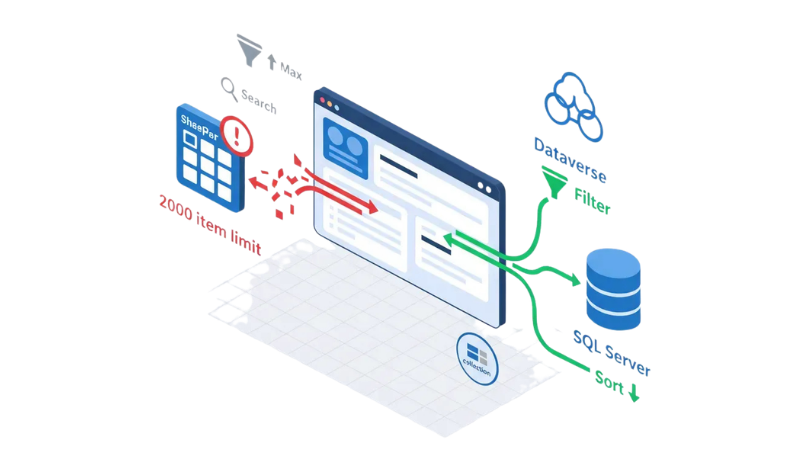
委任警告を回避し、大量データでも高速に動作させるためには、関数の選び方やデータの持ち方に工夫が必要です。実務で頻出するケース別に、コードレベルでの回避テクニックと最適化手法は以下となります。
委任可能な関数(Filter, Sort, LookUp)への書き換え
最も基本的かつ効果的な対策は、委任できない関数を委任可能な関数に書き換えることです。特にSharePointリストやDataverseを使用する場合、以下の関数は適切に使用すればサーバー側で処理されます。
1.Filter関数の活用
データを絞り込む際、条件式をシンプルに保つことが重要です。例えば、日付の比較や完全一致の検索は委任可能です。
・OK(委任可能)Filter(売上リスト, 売上日 >= Date(2023,1,1), 売上日 <= Date(2023,12,31))
※ 範囲指定に書き換えることで、サーバー側で日付比較が可能になります。
・NG(委任不可の可能性)Filter(売上リスト, Year(売上日) = 2023)
※ Year() などの演算関数を列に対して使用すると、多くのデータソースで委任できません。
2.LookUp関数の活用
特定の1レコードを取得する場合、「First(Filter(…))」 の組み合わせよりも 「LookUp(…) 」を使用する方がコードが簡潔になり、委任もサポートされやすい傾向にあります。
3.Sort / SortByColumns
並び替えもサーバー側で行うべき処理です。ただし、並び替えの基準となる列が「計算列」や「複雑なルックアップ列」の場合、委任できないことがあります。可能な限り、テキスト、数値、日付といった基本的な列でソートするように設計を見直しましょう。
委任できない関数(Search, Max, Distinct)の代替アプローチと回避策
SharePointなどの一般的なデータソースでは、便利な関数の一部が委任に対応していません。
そのため、これらを使いたい場合は代替案で回避します。
1.Search関数(部分一致検索)の代替
SharePointリストに対して Search 関数を使用すると委任警告が出ます。(Dataverseでは委任可能)
・回避策
StartsWith 関数を使用する。Filter(顧客リスト, StartsWith(顧客名, TextInput1.Text))
これは「前方一致」になりますが、委任可能です。ユーザーには「検索は最初の文字から入力してください」と案内するか、後述するDataverseへの移行を検討します。
2.Max / Min関数の代替
最大値を取得する Max 関数も委任できないケースが多いです。(特に日付など)
・回避策
Sort して First を取る。First(Sort(売上リスト, 売上ID, SortOrder.Descending)).売上ID
降順に並び替えて最初の1件を取得すれば、実質的に最大値を取得でき、委任可能となります。
3.Distinct関数(重複排除)の代替
Distinct は委任されず、ローカルで処理されます。
・回避策
基本的に回避は困難ですが、マスタデータとして別のリストにユニークな値を管理しておく設計にするか、Power Automateで定期的に集計テーブルを作成するなどのアーキテクチャレベルでの対応が推奨されます。
コレクション(ClearCollect)を使ったデータキャッシュ戦略のメリット・デメリット
委任問題を回避する「奥の手」としてよく使われるのが、データをアプリ起動時などにローカルのコレクション(一時保存領域)に読み込んでしまう方法です。
・手順ClearCollect(colLocalData, SharePointList)
このようにデータをコレクションに入れてしまえば、その後は Search や Distinct など、あらゆる関数を委任警告なしで自由に使えます。
・メリット
検索や並び替えのレスポンスが高速になる。(メモリ内処理のため)
委任制限を気にせず複雑な集計が可能になる。
・デメリットと注意点
2000件の壁:
ClearCollect 自体もデータ行の制限を受けるため、最大でも2000件までしか取得できません。2000件を超える場合は、IDなどで範囲を区切って複数回 Collect する複雑な処理が必要になります。
リアルタイム性の欠如:
アプリ起動時のデータが表示されるため、他のユーザーが更新した最新データが即座に反映されません。定期的な Refresh が必要になります。
起動時間の遅延:
データ量が多いと、アプリの起動(OnStart)に時間がかかり、ユーザー体験を損なう可能性があります。
この手法は、マスタデータなど「件数が少なく(2000件以下)、頻繁に変更されないデータ」に対してのみ適用するのがベストです。
表で比較:SharePoint vs Dataverse vs SQL Serverの委任能力の違い
データソースの選び方は、委任問題に直結します。
SharePointは手軽ですが委任制限が多く、本格的なアプリにはDataverseやSQL Serverが適しています。
主要な関数に対する委任サポート状況を比較しました。
| 関数 / 操作 | SharePoint List | Dataverse | SQL Server |
|---|---|---|---|
| Filter (基本比較) | ○ (委任可) | ○ (委任可) | ○ (委任可) |
| Search (部分一致) | × (委任不可) ※警告が出ます | ○ (委任可) ※非常に高速 | ○ (委任可) ※設定による |
| Sort / SortByColumns | ○ (委任可) | ○ (委任可) | ○ (委任可) |
| CountRows | × (委任不可) ※500/2000件までしか数えない | × (委任不可) ※事前集計が必要 | × (委任不可) |
| Max / Min | △ (一部不可) ※ID等は可、日付は不可の場合あり | ○ (委任可) | ○ (委任可) |
| Sum / Average | × (委任不可) | ○ (委任可) | ○ (委任可) |
この表からも分かる通り、Dataverse はPower Appsの標準データベースだけあり、委任サポートが最も手厚いです。
特に Search 関数や集計関数を使いたい場合、SharePointからDataverseへの移行を検討するだけで、多くの「重い」「警告が出る」問題が解決します。
「重い」を劇的に改善するパフォーマンスチューニング

委任の問題をクリアしても、アプリの作り方自体が非効率であれば動作は重くなります。
ここでは、処理速度を向上させるためのチューニングをご紹介します。
Concurrent関数で複数の処理を同時に走らせる(並列処理)
アプリの起動時(OnStart)やボタンを押した際に、複数のコレクションを作成したり、複数の独立したデータを更新したりすることがあります。
通常、Power Appsの数式は「上から順番に(直列)」実行されます。
・直列処理(遅い)ClearCollect(マスタA, …);
ClearCollect(マスタB, …);
ClearCollect(マスタC, …);
これだと、Aが終わるまでBが始まらず、待ち時間が積み重なります。
・並列処理(速い)Concurrent(
ClearCollect(マスタA, …),
ClearCollect(マスタB, …),
ClearCollect(マスタC, …)
);
Concurrent 関数を使用すると、これら3つの処理が同時に開始されます。
全体の待ち時間は「最も遅い処理1つ分の時間」で済むため、特に起動時のデータ読み込み時間を大幅に短縮できます。
App.OnStartの軽量化と画面遷移の高速化テクニック
かつては App.OnStart プロパティにあらゆる初期化処理を詰め込むことは、アプリ起動を遅くする最大の要因とされています。
・最適化のポイント
OnStartを避ける:
可能な限り App.StartScreen プロパティを使用して、最初の画面を即時に表示させます。
必要なタイミングでロード:
全てのマスタデータを起動時に読み込むのではなく、そのデータが必要な画面の OnVisible プロパティで読み込むように分散させます。
変数の乱用を防ぐ:
画面間で値を受け渡す際、グローバル変数(Set)ではなく、コンテキスト変数(UpdateContext)や画面遷移時のパラメータ(Navigateの第3引数)を使用することで、メモリ消費を抑えられます。
ギャラリーや画像の遅延読み込みとコントロール数の削減
画面の描画負荷も「重さ」の要因です。
・最適化のポイント
コントロール数を減らす:
1つの画面に数百個のコントロール(ラベル、入力ボックス、アイコンなど)があると、描画に時間がかかります。ギャラリーの中に複雑な構成を入れると、データ件数分だけコントロールが生成されるため、特に注意が必要です。
画像の最適化:
高解像度の画像をそのまま表示せず、サムネイル用画像を用意するか、表示サイズを小さくします。
遅延読み込み(DelayItemLoading):
ギャラリーコントロールの設定で、画面に表示されている部分だけを読み込む機能がデフォルトで有効になっていますが、これを阻害するような処理(全件計算など)を避けることが重要です。
診断ツール「モニター(Monitor)」を使ったボトルネックの特定方法
・使い方
1.「なんとなく重い」を脱却し改善するには、Power Apps Studioに標準搭載されているモニターツールの使用が不可欠です
2.Power Apps編集画面の左メニュー「高度なツール」から「モニター」を開く。「アプリの再生」をクリックし、実際に重い操作(ボタンクリックや画面遷移)を行う。
3.モニター画面にログがリアルタイムで表示される。
・見るべきポイント
Duration(所要時間):
どの処理に何秒かかっているか。
Networkタブ:
getRows などのリクエストを確認し、レスポンスサイズ(データ量)が巨大になっていないか。
委任の確認:
意図せずローカル処理が発生している場合、警告アイコンとともに詳細が表示されることがあります。
モニターを使えば、「ネットワークが遅いのか」「数式の計算が複雑すぎるのか」「データ量が多すぎるのか」を客観的な数値で特定できるため、的確な修正が可能になります。
委任警告だけじゃない!Power Appsにおける正しい「エラー処理」の実装
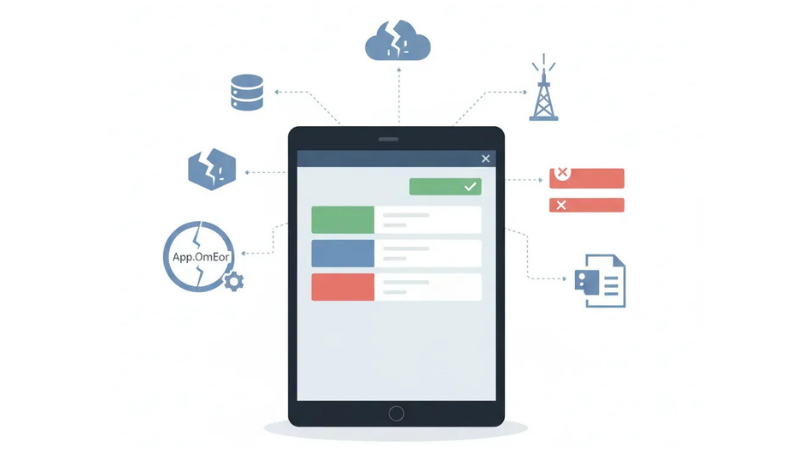
パフォーマンスと同じくらい重要なのが「エラー処理」です。
委任警告は開発向けのものですが、運用中に発生する予期せぬエラー(ネットワーク切断、保存失敗、権限不足など)に対して、ユーザーにどうフィードバックするかはアプリの品質を左右します。
ユーザーに親切なエラー通知(Notify関数)の基本
Power Appsのデフォルトでは、エラーが起きてもユーザーには分かりにくい英語のメッセージが出たり、あるいは何も起きなかったりします。
これを防ぐために Notify 関数を使用します。
・基本形
Notify("データの保存に成功しました", NotificationType.Success)
Notify("エラーが発生しました。管理者へ連絡してください", NotificationType.Error)
データの保存処理(SubmitFormやPatch)の直後に、成功したか失敗したかを判定し、適切な色(緑や赤)とメッセージでユーザーに状況を伝えることが、UX(ユーザー体験)の基本です。
IfError関数とIsError関数を用いた高度なエラーハンドリング
より高度な制御を行うために、IfError 関数を活用します。
これは「ExcelのIFERROR関数」の強化版のようなもので、エラーが発生した場合の処理を具体的に記述できます。
※IfError 関数を使用するには、アプリの設定で「数式レベルのエラー管理(Formula-level error management)」をオンにする必要がとなる場合があります。(作成時期や環境によってはデフォルトオフの場合)
・実装例(Patch関数のエラーハンドリング)
IfError(
Patch(売上リスト, Defaults(売上リスト), {Title: "新規売上"}),
// エラーが発生した場合の処理
Notify("保存に失敗しました: " & FirstError.Message, NotificationType.Error);
Trace("PatchError", TraceSeverity.Error, {Details: FirstError.Message}),
// 成功した場合の処理
Notify("保存しました", NotificationType.Success);
Navigate(完了画面)
)
このように記述することで、エラー発生時にのみ特定のメッセージを表示したり、画面遷移を中断したりといった制御が可能になります。
FirstError.Message を使えば、具体的なエラー内容(例:「必須項目が足りません」など)をユーザーに表示することもできます。
App.OnErrorプロパティで予期せぬエラーを包括的にキャッチする
個別のボタンすべてにエラー処理を書くのは大変ですし、書き漏らす可能性もあるます。
そこで役立つのが、アプリ全体のエラーを監視する App.OnError プロパティです。
このプロパティに式を記述しておくと、アプリ内のどこでエラーが発生しても、処理が実行されます。
・活用例
エラーログの収集:
エラーが発生したら、その内容(FirstError.Message)と発生場所(FirstError.Source)、ユーザー情報を「エラーログ用SharePointリスト」に自動的に書き込む。
共通メッセージの表示:
「予期せぬエラーが発生しました。再読み込みしてください」といった共通のダイアログを表示する。
App.OnError を実装しておくことで、ユーザーからの「なんか動かない」という曖昧な報告に対し、ログを確認しすぐに対応できる体制が整います。
これはプロフェッショナルなアプリ運用の要です。
まとめ:スケーラブルで高品質なPower Appsアプリを構築するためのチェックリスト
Power Appsの「重い」「委任警告」「エラー」という課題は、ツールの限界ではなく、適切な設計と実装によって解決できる技術的な課題です。
最後に、アプリがデータ量が増えても安定して稼働する高品質な状態に達しているかを確認するためのチェックリストをまとめました。
- 委任警告ゼロ:
編集画面で「黄色い三角」の警告が一つもない状態になっているか - データ行制限の考慮:
データが将来的に2000件を超えても問題ない設計(委任可能なクエリ、またはDataverseの利用)になっているか - 並列処理の実装:
独立したデータ読み込み処理は Concurrent 関数で並列化されているか - モニターでの診断:
Monitor ツールで実行を確認し、極端に時間のかかるクエリや無駄な通信がないか確認したか - エラーハンドリング:
IfError や App.OnError を実装し、エラー発生時にユーザーが困らないよう配慮されているか
これらの項目をクリアしたアプリは、データ量が増えても安定して稼働する高品質なアプリとなるでしょう。
この記事が、Power Appsの重い・委任警告が出るアプリの解決、さらにはアプリの高速化や信頼性の向上に繋がれば嬉しいです。
もし、ご自身での解決が難しい場合は、ハイペリオンへご相談ください。